Как изменить место хранения кэша браузеров Firefox, Chrome, Opera. Если у вас диск SSD и вы хотите сэкономить место на нём, есть много различных способов это сделать. Как один из вариантов — это перенос кэша браузера на жесткий диск. Это связанно с тем, что любой браузер во время работы постоянно записывает и удаляет временные файлы, что можем значительно сказаться свободном месте на диске.
Ограничение размера кэша до разумного размера — явно указать в настройках (или через pref). Думаю, понятно каждому: гигабайт . Инструкция по установке http:// Эти языковые пакеты предназначены для отображения интерфейса .
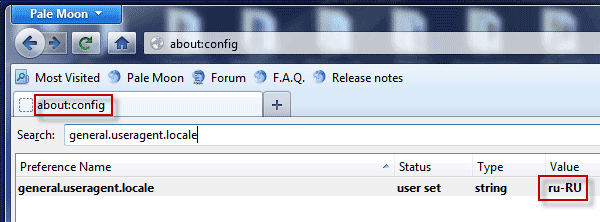
Быстрый браузер Pale Moon создан на основе Mozilla Firefox и оптимизирован для. Теперь необходимо изменить язык с «en-US» на «ru-RU».
Также, можете посмотреть посмотреть статью о том, как отключить встроенный в браузеры PDF- Viewer. Итак, для разных браузеров по порядку. Google Chrome и все браузеры на движке Chromium. Способ подойдет для браузеров Cool. Novo, Rock. Melt, Рамблер Нихром, Яндекс. Браузер, Интернет@mail.

Opera выше 1. 5 версии. Для того, чтобы изменить путь хранения кэша, необходимо слегка отредактировать ярлык, с которого вы запускаете свой хром.
Для этого щелкаем правой клавишей мыши по ярлыку и нажимаем «Свойства». В ячейке «Объект» нужно дописать следующее: -- disk- cache- dir=.
Этот метод будет работать только при запуске с того ярлыка, в котором вы добавили этот параметр. Mozilla Firefox. Для того чтобы изменить расположения кэша в Firefox, нужно зайти в скрытые настройки браузера. Папку со старым кешем нужно удалить вручную. В Windows 7 по умолчанию она расположена: C: \Users\& lt; имя.
Для этого так же в адресной строке набираем: about: config. В открывшемся списке ищем: User Prefs. А там выбираем: Cache Directory. По умолчанию путь к кэшу: C: \Users\имя.

Старый кэш, также нужно удалить вручную. Начиная с какой- то с 1.
Делаем все, как написано в хроме, только используем переменную: -- disk- cache- dir=. Надеюсь эта статья оказалась вам полезной, нажмите одну из кнопок ниже, чтобы рассказать о ней друзьям. Также подпишитесь на обновления сайта, введя свой e- mail в поле справа. Спасибо за внимание : )Материал сайта Skesov. Автор этого сайта.
То есть для переноса кэша достаточно создать строку в Firefox. Во-первых, файл psd.conf не лежит в папке etc, пришлось искать по ФМ.
Оцените статью: (0 голосов, среднее: 0 из 5).
Как изменить место хранения кэша браузеров Firefox, Chrome, Opera. 1) Вводим параметр для изменения пути основной папки кэша. Pale Moon поддерживает все процессоры (CPU) начиная от седьмого. А то я смотрю, что по-немногу папка Pale Moon Portable тяжелеет. Дисковый кеш у портабельной сборки целесообразнее отключить вовсе. Подробно о том, как изменить размер кэша в браузере и как достать. Папка профиля браузера Pale Moon определяется стандартным методом. Поиск для дополнения: профиль Pale Moon папка Pale Moon менеджер . О том как перенести кеш браузеров Opera, Google Chrome и Firefox на другой диск или в другую папку. Просто, быстро, доступно.
The Ultimate Guide / Хабрахабр. Лирическое вступление. Не люблю гонку версий, своей бессмысленностью отдаленно напоминающую гонку вооружений. Не успели как следует довести до ума текущую версию — выпускают новую, с новыми багами, уязвимостями и «особенностями». Инструкция Установки Защиты Картера На Тойоту Короллу. Для таких как я — любителей стабильных и проверенных решений для корпоративной среды, да и для себя тоже — у команды Мозилы есть сборка типа ESR: в течение длительного времени для нее выходят обновления, устраняющие ошибки и уязвимости, сама же major версия браузера не обновляется! Вот ссылка на страницу оф. ESR- версию (достигается путем не слишком очевидных ходов), также, ESR можно скачать с официального FTP ftp.
Только что вышла давно мной ожидавшаяся 1. ESR версия (предыдущая была только 1.
В связи с этим событием решил написать подробное руководство по оптимизации нашего (не)любимого браузера — с разбором всех параметров, что каждый из них делает и откуда он получен. Часть 1. Чтоб Мозила не тормозила. К своему удивлению обнаружил: характерное торможение, с которым многие, наверно, сталкивались, вызывается встроенным скриптом, определяющим системные настройки прокси.
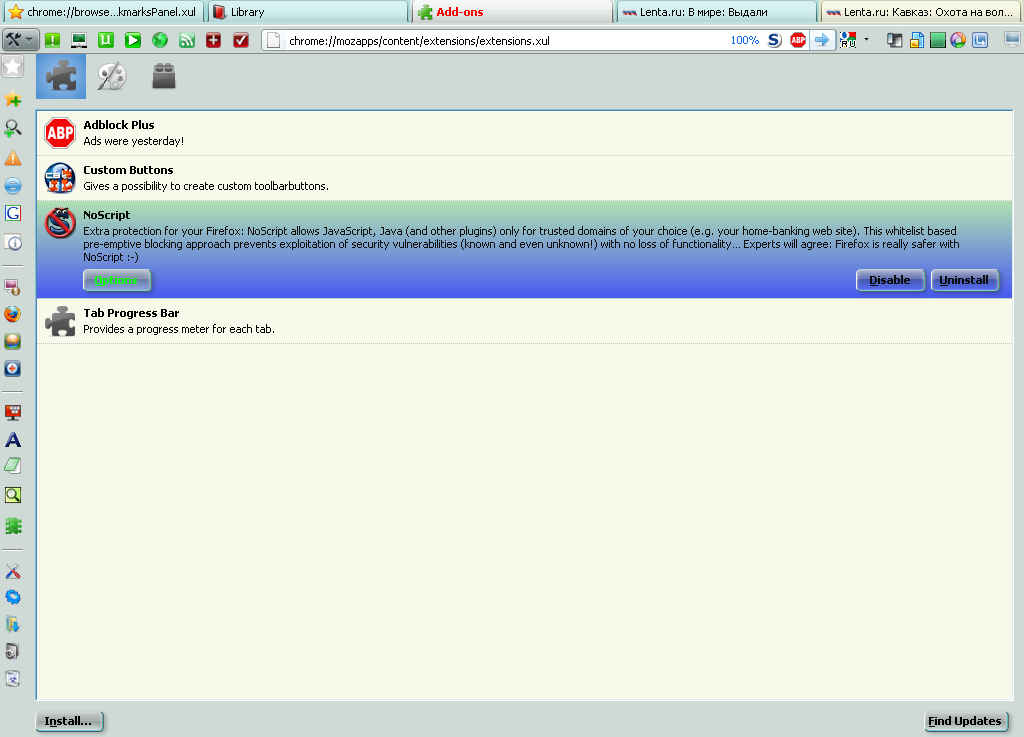
Если прокси нет — указываем это явно: «настройки — дополнительно — сеть — соединение» — «без прокси». Если наш лис работает в корпоративной среде — по возможности задаем явно прокси или скрипт proxy. Минимум дополнений (addons): лишних не устанавливаем, из тех что установлены держим включенными только те, которые реально нужны. Помним: лишний плагин — лишняя затрата вычислительных ресурсов при прорисовке каждой страницы. Собственно плагины (plugins): отключаем по максимуму все, и в первую очередь dotnet, DRM, java quick start. В условиях корпоративной среды принимаем меры, чтобы эти плагины вообще не появлялись в списке установленных. Ограничение объема и автоматическая оптимизация базы данных places — файла places.
Первое достигается параметром max. В совеременных версиях ФФ, к сожалению, в интерфейсе не предусмотрены настройки для ограничения времени хранения и размера истории посещений страниц. Естественно, пробел этот могут восполнить аддоны.
В качестве альтернативы принудительному заданию ограничения числа страниц в истории, рекомендую аддон Places. Cleaner: он производит очистку и оптимизацию БД с заданным интервалом (в днях).
Если нужна только частая оптимизация, а число страниц уже задано жестко через конфиг, может быть интересен аддон Vacuum Places Improved. Ограничение размера кэша до разумного размера — явно указать в настройках (или через pref). Думаю, понятно каждому: гигабайт распыленных по диску файлов и индексы всего этого скорости работы не прибавят. Часть 2. Избавляемся от нежелательного контента. Давно прошли те времена, когда проблемой являлась загрузка, собственно, рекламных баннеров в формате gif. Сейчас зло — счетчики и централизованные баннерные сети, шпионящие, еще, к тому же, за пользователем: во- первых, скрипты, которые тяжелее «полезной нагрузки» — самой рекламной графики, во- вторых, централизованный характер: повышенная нагрузка на их сервер то и дело приводит к задержке подгрузки их контента, а не загрузив его, браузер откладывает рендеринг страницы — в результате мы ждем даже при быстром интернете?
Оно представляет собой «сейчас», по сравнению с «тогда» несопоставимо большую проблему: достаточно посмотреть, сколько памяти уходит на процесс plugin- container — сравнимо с самим браузером: новые версии adobe flash player стали очень прожорливыми и каждый лишний флэш- баннер следует расценивать как лишнее открытое приложение! Семейство аддонов adblock — наиболее удобный и, как следствие, популярный инструмент. Подробности. Из всего их многообразия рекомендую обратить внимание на 2: Adblock plus — самая свежая версия аддона, и на его альтернативу Adblock edge.
Достоинства: начинают блокировать рекламу сразу после установки («из коробки»), умеют блокировать любой контент (картинки, флэш, скрипты) и даже убирать указанные в черном списке HTML- контейнеры прямо из страницы (по id, class..), можно как добавлять готовые подписки, так и составлять свои правила. Но он не блокирует скрипт google- analytics, поэтому требуется еще добавить правило . Все эти дополнительные фильтры можно установить в 1 клик на странице их разработчика: https: //code. Необходимо помнить, что подписки содержат огромное число правил, в основном ненужных, из- за чего ощутимо замедляется загрузка тяжелых и сложных страниц (вроде результатов поиска картинок в яндексе и гугле) увеличивается потребление памяти: до 1. Мб с тремя подписками против 5.
Мб с Адблоком без правил (браузер показывает 1 вкладку с пустой страницей). Если при наличии пары прямых рук мы не хотим жертвовать скоростью и тратить лишнюю память — удаляем все подписки (кроме, пожалуй, «против счетчиков») и создаем правила сами: вручную универсальные правила, а на часто посещаемых сайтах — в визуальном режиме блокируем все баннеры, в первую очередь флэш (у адблока есть возможность показать список элементов и иногда — создавать правило кликом мыши непосредственно по нежелательному элементу). Результат нашей работы хранится в профиле ФФ в поддиректории adblockplus (adblocklite) и эти настройки теперь можно тиражировать вместе с самим плагином на другие *upd* И еще про adblock plus: для повышения производительности обязательно отключайте в настройках (кнопка аддона, выпадающее меню) «считать срабатывания фильтров»! Адблок при каждом попадании перелопачивает мегабайтный (в случае подписок) patterns. Не случайно Adblock edge и adblock lite поставляются с отключенным по дефолту подсчетом срабатываний фильтров. Подробнее об оптимизации Адблока читайте здесь.
Ну а yesscript — реализующий адекватный алгоритм черного списка — по скудности настроек способен разочаровать даже фаната минимализма: есть только список урлов (рег. Для сравнения: Adblock, если в нем пользоваться только самописными правилами, точно также заблокирует скрипт, но кроме него — еще и картинки, и флэш, и целые блоки HTML кода прямо в странице. Разница очевидна. Блокирует картинки и флэш. Подробности. Идея заимствована из «Оперы» — кнопка, управляющая показом картинок. Достоинства: умеет принудительно кэшировать графический контент на длительный срок, поддерживает регулярные выражения.
Недостатки: не содержит предустановленных наборов правил — всё задается вручную, не управляет скриптами (но был экспериментально допилен мной, чтобы добавить и эту возможность — впечатления вызывает смешанные), в исходный код страницы — в тэги добавляет лишние параметы «ilo- full- src» и при сохранении страниц они там присутствуют. Параметр конфигурации plugins.
Очень эффективный и совместимый с предыдущими решениями способ устранить отъедание памяти и загрузку процессора флэш- контентом в лице процесса plugin- container. При включенном click.
Правильные настройки по дефолту. Самый простой способ развертывания ФФ с заданными настройками — положить js- файл, аналогичный prefs. Я его называю так же как и в профиле — prefs. Итак, создаем js- файл со следующим содержимым: * upd *# Mozilla User Preferences.
Это удобно: опциональный блок параметров локализован в отдельном файле, его можно подложить на конкретный ПК в сети или удалить оттуда. Легко сделать свой дистрибутив ФФ для Windows с правильными настройками: распаковываем инсталлятор, директорию win.
Кладём наш js- файл с правильными настройками в core\defaults\preferences. Можно сразу удалить maintenanceservice.